
아이패드를 사용하면서 맘에 드는 사진이나 화면을 스크린샷하는 경우가 있습니다.
이렇게 아이패드 화면 캡쳐를 하는 방법은 여러 가지가 있으며, 아이폰에서 캡쳐하는 방법과 비슷하게 사용할 수 있습니다.
이 글에서는 애플 펜슬로 스크린샷하는 방법을 포함하여 아이패드 화면 캡쳐하는 3가지 방법을 알려드리겠습니다.
아이패드 화면 캡쳐 3가지 방법
1. 버튼으로 화면 캡쳐
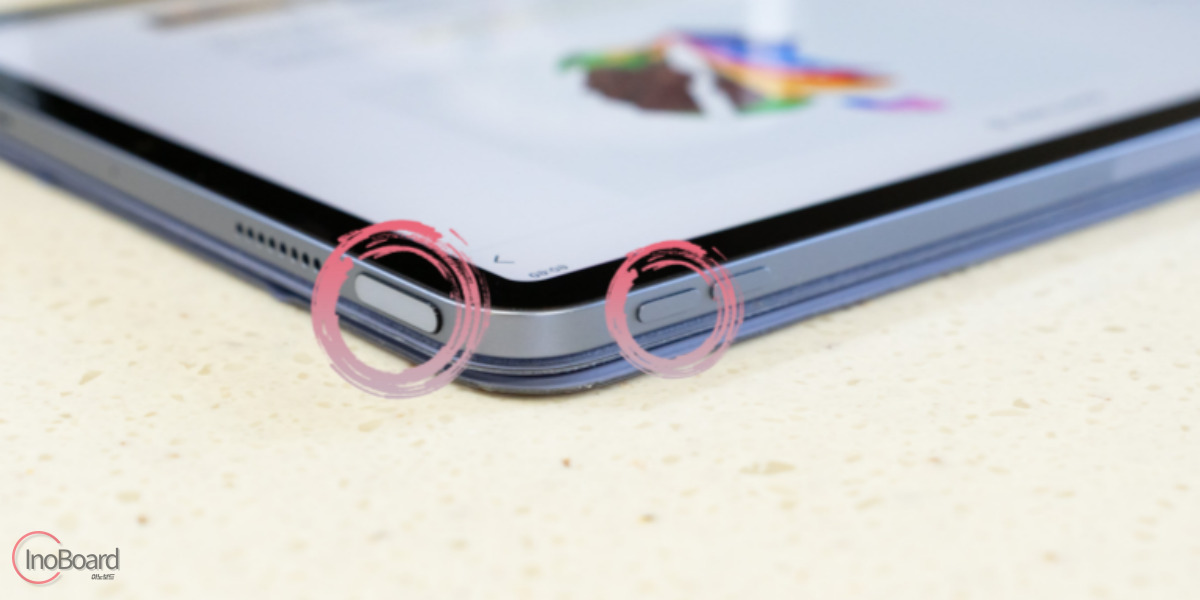
가장 대표적인 방법은 아이패드 외부에 있는 전원 버튼과 음량 버튼을 동시에 눌러서 화면을 캡쳐하는 방법입니다.
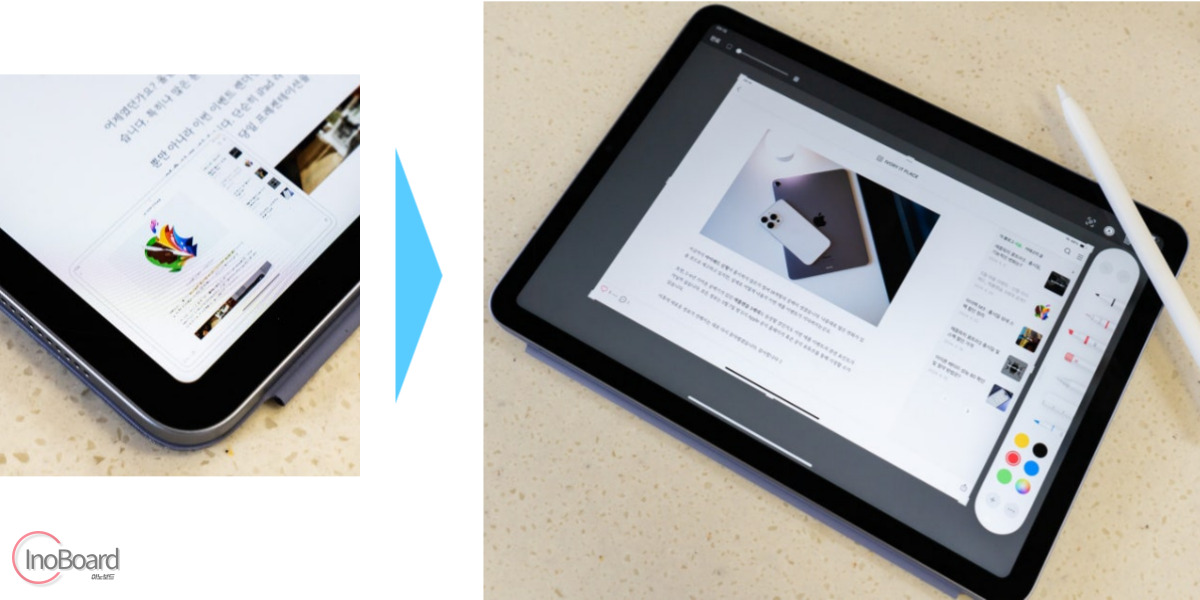
화면 캡쳐 후 하단에 조그맣게 캡쳐된 화면을 클릭하면 이미지를 편집할 수 있습니다.
여러 가지 펜 도구, 자르기 기능을 사용할 수 있으며, 캡쳐한 이미지를 사진이나 파일로 저장할 것인지, 삭제할 것인지를 결정할 수 있습니다.
2. 손쉬운 사용 기능으로 스크린샷
첫 번째 방법은 두 개의 버튼을 동시에 눌러야 하는 복잡함이 있습니다.
그래서 화면 속의 버튼 하나만 클릭하면 아이패드 스크린샷이 되는 방법을 사용하면 편리합니다.
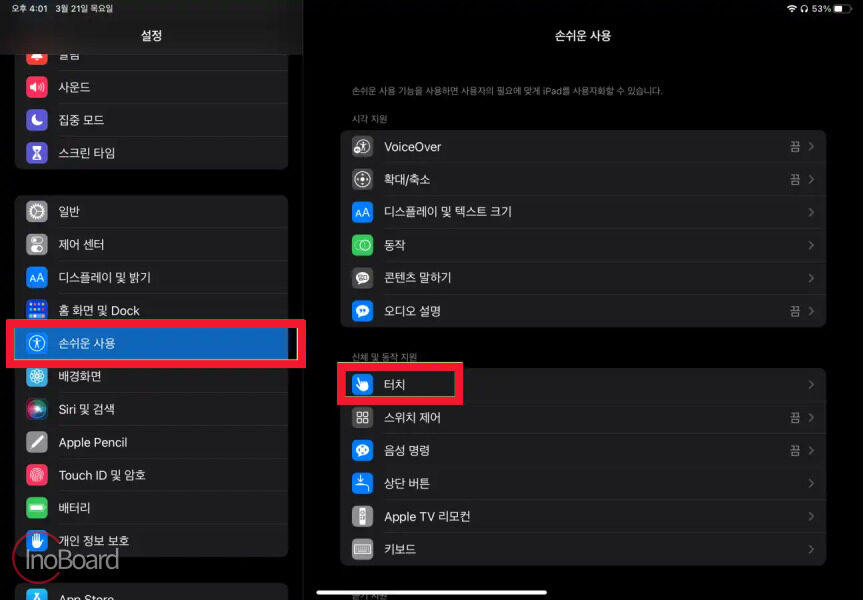
- 아이패드 설정으로 접속하여 “손쉬운 사용” 메뉴를 선택
- 그 중 “터치” 메뉴를 클릭
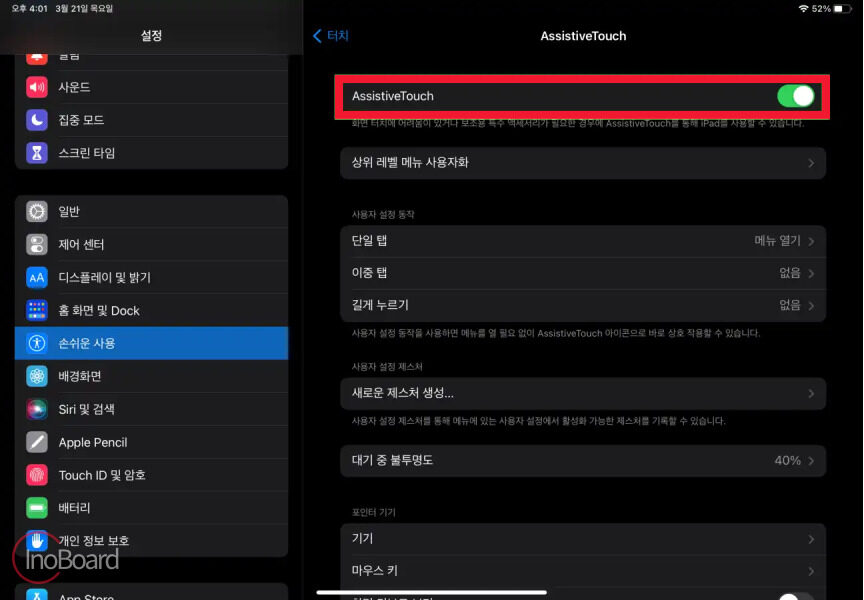
- “AssistiveTouch” 메뉴를 활성화
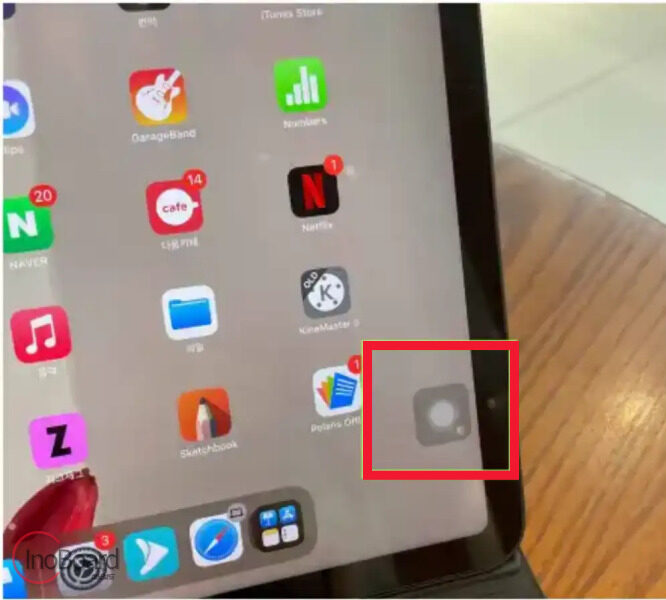
- 화면에 뜬 회색 동그란 버튼을 활용 방법을 선택하기
– 다양한 항목 중 스크린샷 선택
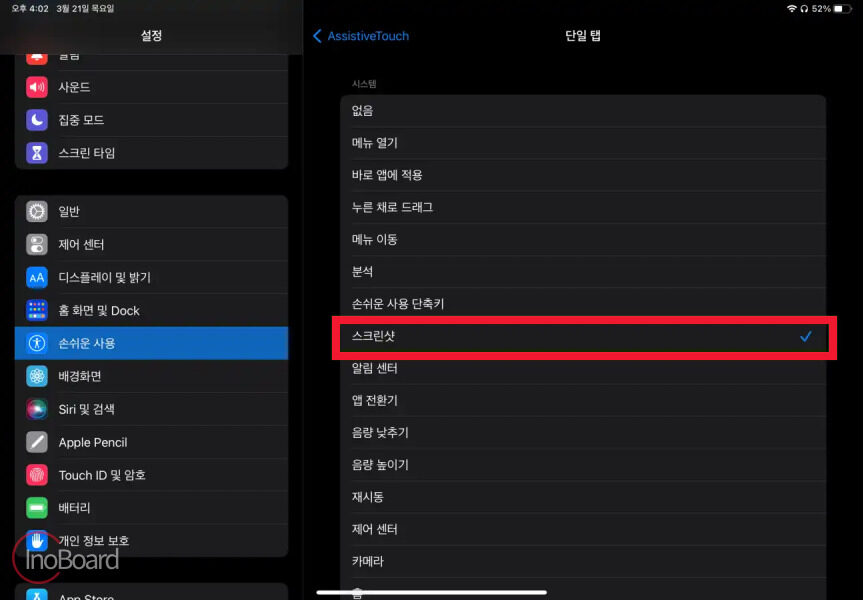
이렇게 설정하면 화면 속에 회색 동그란 버튼은 항상 떠 있게 됩니다.
캡쳐하고 싶은 사진이나 화면이 있을 때, 손이나 애플 펜슬로 터치만 해주면 캡쳐가 완료됩니다.
3. 애플 펜슬로 캡쳐하기
아이패드에서 애플 펜슬은 필기나 메모를 위해 꼭 필요한 도구입니다.
이런 애플 펜슬을 이용해서 간단하게 아이패드 화면 캡쳐가 가능합니다.
아이패드 화면 왼쪽 아래 모서리에서 대각선 방향으로 애플 펜슬을 쓸어 넘기면 화면 캡쳐가 완료됩니다.
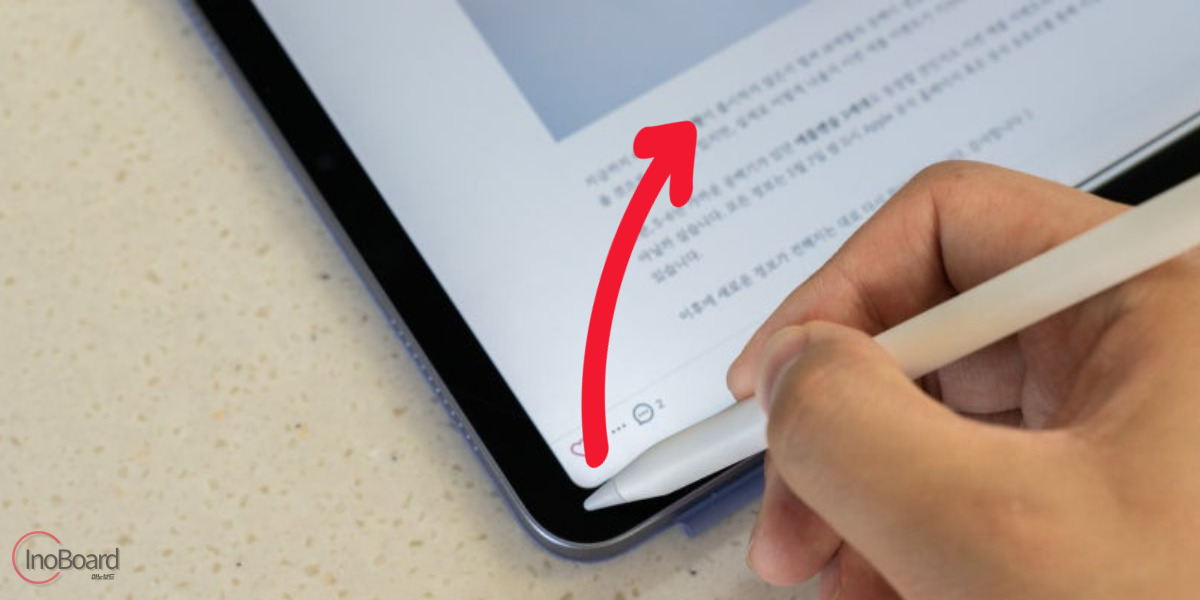
이렇게 애플 펜슬로 아이패드 스크린샷하는 경우 바로 편집 화면으로 이동됩니다.
마무리
지금까지 아이패드 화면 캡쳐하는 3가지 방법에 대해 알려드렸습니다.
사용 방법이 모두 간단하기 때문에 3가지 방법 중 자신이 가장 편하다고 생각되는 방법을 선택하여 사용하시면 될 것 같습니다.
자주 묻는 질문
-
아이패드의 화면을 캡쳐하는 방법은?
버튼을 이용한 방법, 손쉬운 사용 기능, 애플 펜슬을 이용한 방법이 있습니다. 자세한 방법은 본문의 내용을 참고하십시오.
-
화면을 캡쳐한 후 편집할 수 있나요?
네. 화면 캡쳐 후 바로 편집할 수 있습니다. 그리고 여러 가지 펜 도구, 자르기 기능을 사용할 수 있으며, 캡쳐한 이미지를 사진이나 파일로 저장할 것인지, 삭제할 것인지를 결정할 수 있습니다.
함께 읽으면 좋은 글
맥북 스크린샷 단축키로 화면 캡쳐 어떻게 할까? (feat. 단축키 쉽게 외우는 방법)