
가끔 핸드폰에서 카카오톡을 사용하다 보면 저장 공간이 부족하다는 경고 메시지가 뜨는 경우가 있습니다.
이럴 때는 정말 필요한 데이터는 백업한 후에 불필요한 데이터는 핸드폰에서 삭제해야 합니다.
이 글에서는 카카오톡 캐시 데이터 삭제와 백업 방법을 정리하여 카톡 용량 줄이기를 확실하게 하는 방법을 알려드리겠습니다.
카카오톡 캐시 데이터 삭제하는 방법
내가 봤던 사진이나 영상, 음악들을 다시 실행했을 때 더 빠르게 켜기 위한 임시 파일을 캐시와 쿠키라고 합니다.
이렇게 크게 필요도 없는데, 용량만 많이 차지하는 이 캐시와 쿠키 데이터를 삭제해 주면 됩니다.
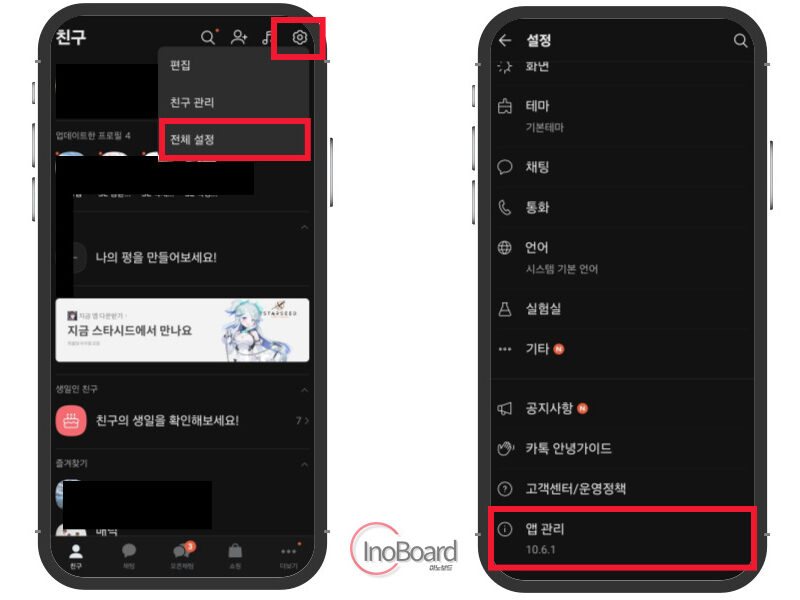
- 카카오톡 실행하기
- 오른쪽 위의 “설정” 아이콘 선택
- 가장 아래 “앱 관리” 메뉴 선택
- “저장공간 관리” 메뉴 선택
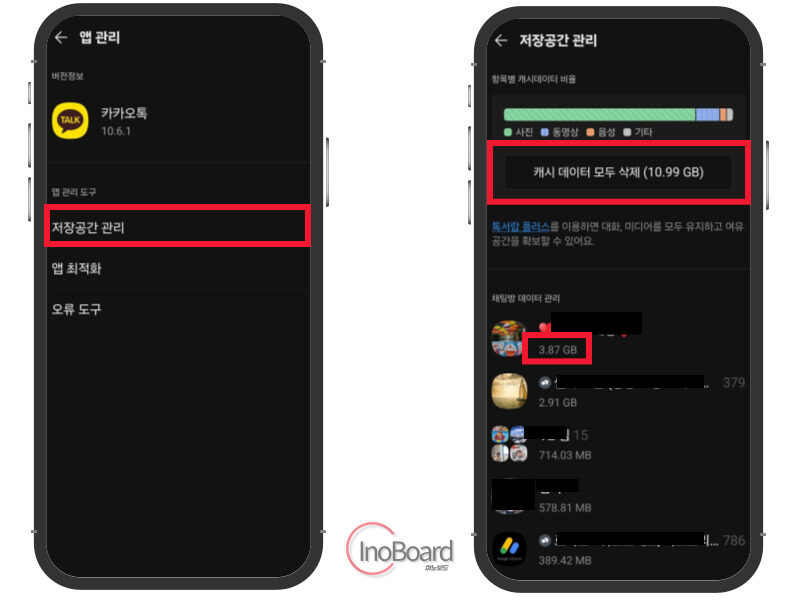
여기에서 채팅방에 쌓인 모든 카카오톡 캐시 데이터 삭제를 할 수 있습니다.
카톡 데이터 삭제는 한 번에 모든 데이터를 지우는 방법과 원하는 채팅방을 선택하여 지우는 방법이 있습니다.
1. 한 번에 카톡 캐시 데이터 삭제하기
- “캐시 데이터 모두 삭제” 버튼을 선택
- 다시 한번 묻는 창에서 확인을 체크한 후 “삭제” 버튼 클릭
- 깨끗하게 캐시 데이터 삭제됨
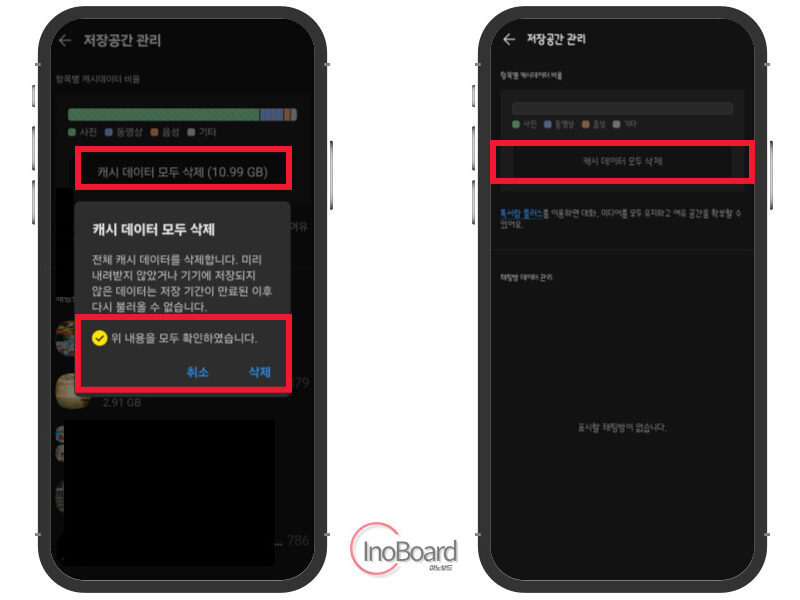
모든 캐시 데이터가 삭제되면서 카카오톡 용량 줄이기가 간편하게 성공했습니다.
2. 원하는 채팅방 카톡 캐시 데이터 삭제하기
용량이 큰 파일과 다양한 이미지를 많이 공유하는 방은 캐시가 유독 많이 쌓이게 됩니다.
이런 채팅방을 몇 개만 정리해도 카톡 용량 줄이기를 손쉽게 할 수 있습니다.
“저장공간 관리” 화면에서 아래 채팅방마다 어느 정도의 캐시 데이터가 쌓여 있는지 용량으로 표기가 됩니다.
- 캐시 데이터 삭제를 원하는 채팅방 선택하기
- “미디어 데이터 전체 삭제” 선택
- 팝업창에서 “삭제”를 한 번 더 선택
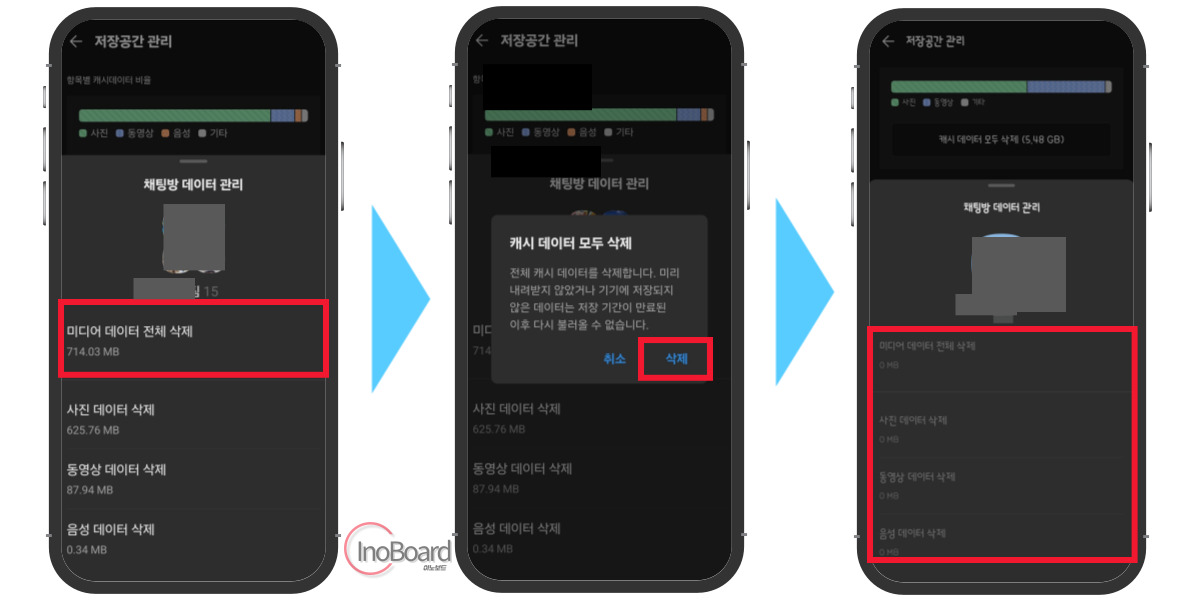
모든 숫자가 0으로 바뀌었다면 개별적으로 제대로 삭제가 된 것입니다.
용량이 큰 채팅방만 이런 방법으로 캐시 데이터를 삭제해 주시면 됩니다.
주의 사항
중요한 카카오톡 데이터 백업하기
채팅방 대화, 사진, 동영상, 음성 등이 전부 사라지는 데이터 삭제와 조금 다릅니다.
왜냐하면 최근 파일은 그대로 남아있기 때문입니다.
그렇지만 캐시 데이터 삭제일 기준으로 15일이 지나면 사라집니다.
캐시 데이터를 완벽하게 정리하고, 모든 파일을 완전하게 보관하고 싶다면 꼭 데이터 백업을 해놓으시기를 바랍니다.
마무리
지금까지 핸드폰 기기의 저장 공간이 부족하다는 알림이 뜬 경우 카카오톡 캐시 데이터 삭제하는 방법을 알려드렸습니다.
캐시 데이터를 삭제하여 저장 공간을 확보하게 되면 용량 확보 및 속도까지 빨라지는 경험을 할 수 있습니다.
그리고 중요한 데이터는 꼭 백업하셔서 핸드폰을 쾌적하게 사용하시기를 바랍니다.
자주 묻는 질문
-
카톡에서 어떤 것들을 캐시로 저장하게 되나요?
카톡에서는 채팅 기록, 사진, 영상 등을 캐시로 저장합니다.
-
캐시를 삭제하면 데이터도 같이 삭제가 되나요?
완전하게 데이터를 보관하려면 백업을 해주시면 됩니다. 상세한 내용은 본문 내용을 참고하십시오.
함께 읽으면 좋은 글