
카톡에서 상대방의 말이나 사진에 대해서 공감 기능이 있다는 걸 알고 계셨나요?
이 기능을 통해 별도의 메시지를 보내지 않고 상대방에게 응답하는 것처럼 공감 버튼을 눌러 마음을 표현할 수 있습니다.
이 글에서는 공감 기능에 대해 알아보고, 카톡 공감 취소 방법과 실수로 누른 하트 공감 삭제하는 방법을 알려드리겠습니다.
카톡 공감 기능 사용 방법
카톡 공감 기능은 상대방의 말풍선 또는 사진에 공감, 동의, 싫어요, 좋아요 등의 의견을 간편하게 표현할 수 있는 기능입니다.
이 기능을 통해 짧은 메시지를 보내 답변하는 대신, 감정을 표현하는 공감 기능으로 대체하여 편리하고 직관적인 소통이 가능합니다.
카카오톡 공감 취소 방법을 알려드리기에 앞서서 공감 기능을 어떻게 사용하는지 먼저 알아야 합니다.
1. 대화창에서 바로 공감 기능 사용
별도의 설정 없이 카카오톡 대화창에서 바로 사용하는 방법입니다.
- 대화방 또는 오픈 채팅방에 들어가기
- 상대방의 말풍선을 2~3초가 누르기
- 6가지 공감 아이콘 중 1개 선택하기
– 하트, 좋아요, 체크, 웃음, 놀람, 슬픔 이모지 중 선택
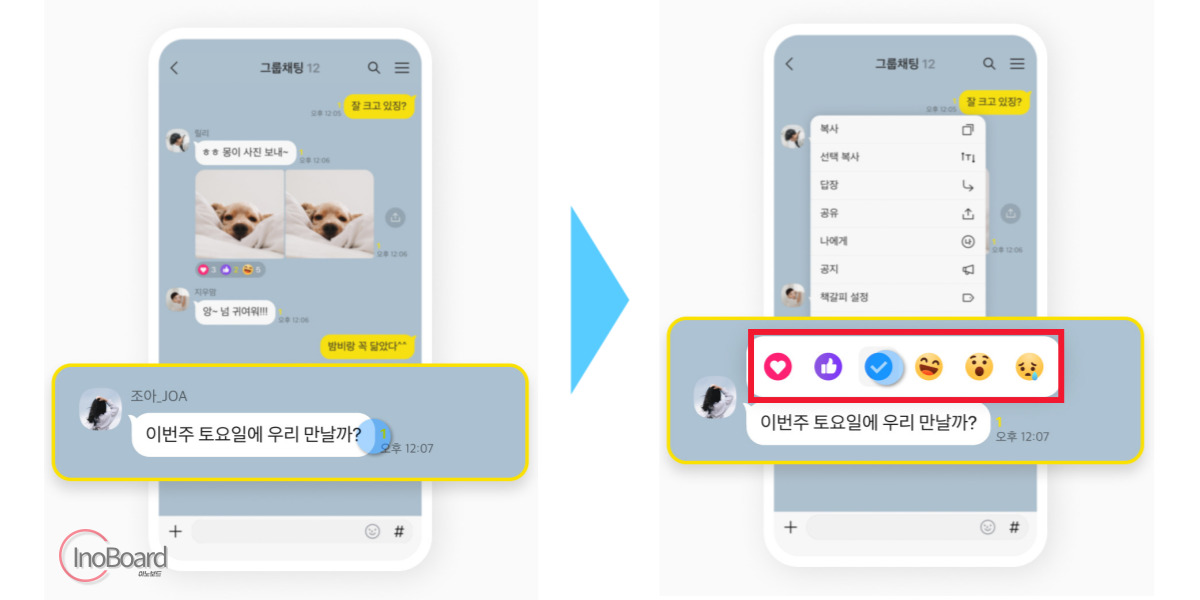
이렇게 간단하게 상대방의 말에 공감 기능을 사용 할 수 있습니다.
공감 아이콘을 선택하면 말풍선 아래 선택한 아이콘과 숫자 1이 생기게 됩니다.
인원이 많은 채팅방에서 동일한 공감 아이콘을 선택한다면, 그 인원수만큼 숫자는 올라갑니다.
그리고 공감 숫자를 클릭하면 본인 외에 누가 공감했는지도 확인할 수 있습니다.
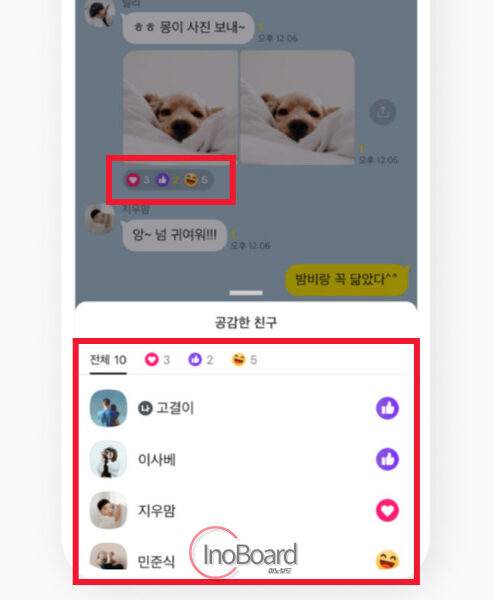
참고로 카카오톡 홈페이지에서도 공감 기능에 대해 안내하고 있으니 아래 링크를 클릭하여 한 번 읽어보시기 바랍니다.
2. 카톡 설정으로 빠르게 공감 기능 사용
공감하기 기능을 자주 사용하는 분이라면 카톡 설정을 통해 더욱 빠르게 사용할 수 있습니다.
- 카톡 화면에서 “더 보기” 탭 선택
- 오른쪽 위의 “설정” 아이콘 선택
- “채팅” 메뉴를 선택
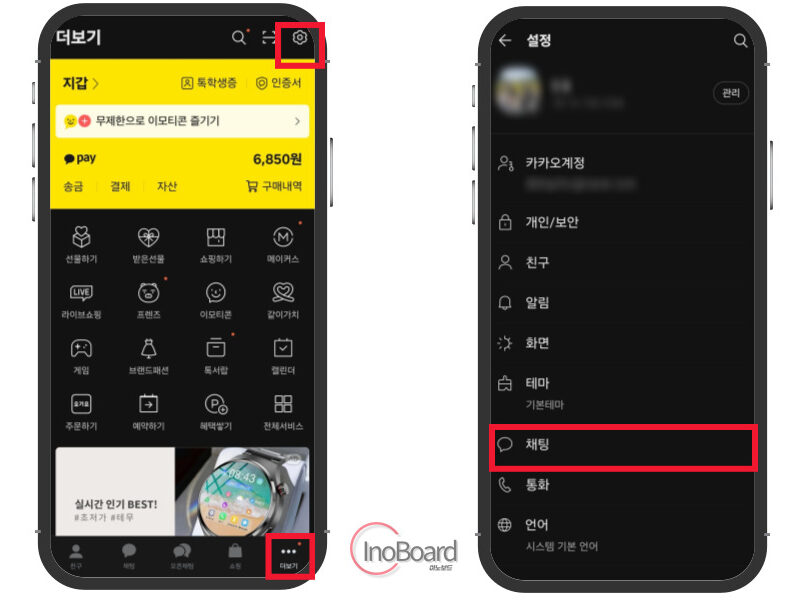
- “두 번 탭 하여 빠른 공감” 메뉴 선택
- 자주 사용할 공감 아이콘 선택
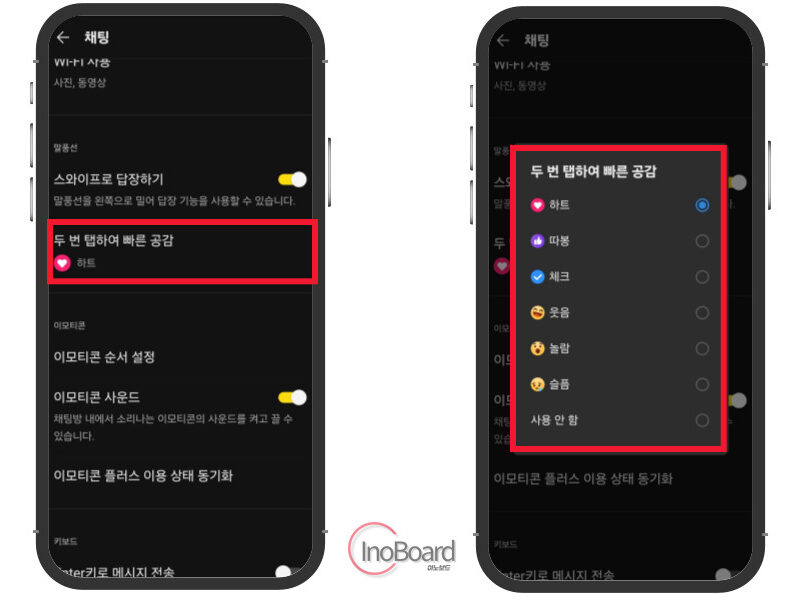
이렇게 설정이 완료되면 상대방의 말풍선을 두 번 탭 하면 선택한 공감 아이콘으로 빠르게 공감 기능을 사용할 수 있습니다.
하지만, 빠르고 쉽게 공감 기능을 사용할 수 있기 때문에, 실수로 공감하기가 눌러지는 경우도 있으니 참고하시기를 바랍니다.
이렇게 실수로 공감 기능을 사용했을 경우 카카오톡 공감 취소하는 방법을 알려드리겠습니다.
카톡 공감 취소하는 방법
카톡 공감 취소하는 방법은 공감 기능을 사용하는 방법과 동일하게 진행하면 됩니다.
- 상대방의 말풍선을 길게 2~3초 누르기
- 공감 아이콘이 나타나면 눌렀던 공감 버튼을 다시 선택
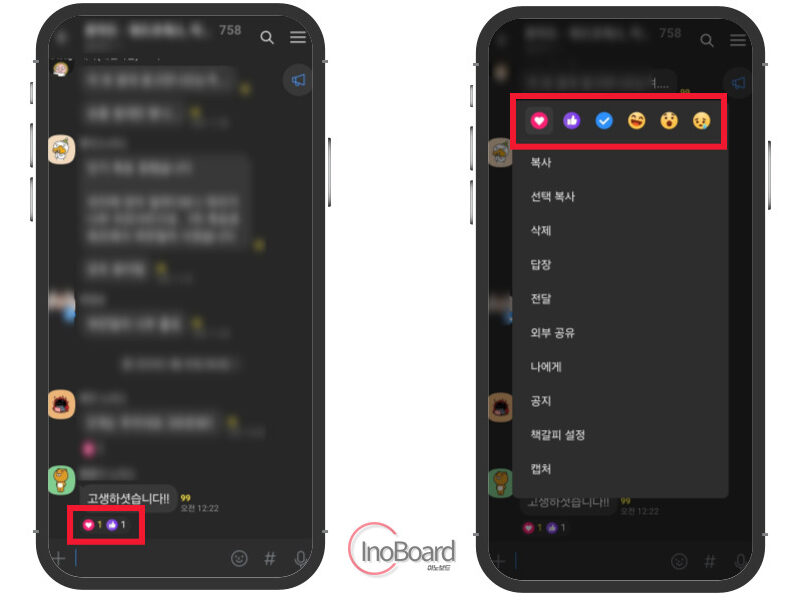
공감 아이콘을 띄우고, 눌렀던 공감 아이콘을 다시 선택하면 카톡 공감 삭제가 완료됩니다.
만약, 다른 공감 아이콘을 선택한다면, 그냥 공감 아이콘을 바꾸는 것이 됩니다.
참고로, 두 번 탭 하여 빠른 공감 기능을 설정한 경우 상대방의 말풍선을 두 번 탭 하면 간단하게 카톡 공감 취소가 완료됩니다.
마무리
지금까지 카톡 공감 취소하는 방법에 대해 알아보았습니다.
누구나 따라 할 수 있으며 간단하게 취소도 가능하니 상대방의 메시지에 반응하거나, 사람이 많은 채팅방에서 의견에 동의해 보시기 바랍니다.
공감 기능이 적용된 지는 제법 되었지만, 많은 분들이 기능 자체를 모르거나 사용하는 방법을 모르는 경우가 많았습니다.
그런 분들에게 도움이 되길 바라며 즐거운 채팅 하시기를 바랍니다.
자주 묻는 질문
-
카톡 공감 기능이 뭔가요?
상대방의 말풍선에 6가지 이모티콘을 통해 공감을 표현하는 것입니다.
-
공감 취소를 즉시 할 수 있나요?
위의 글에서 처럼 바로 취소하거나 다른 공감 아이콘으로 변경할 수 있습니다.
함께 읽으면 좋은 글