
카카오톡에서 일어나는 모든 대화는 우리 생활의 일부나 마찬가지라고 생각됩니다.
이렇게 많은 대화가 쌓이면서 카톡 채팅이 버퍼링 걸리거나, 남에게 보여주기 싫은 내용도 있기 때문에 과감하게 삭제하는 것도 좋습니다.
그래서 카톡 대화내용 모두 삭제하는 방법과 대화 내보내기 하여 저장하는 방법에 대해 알려드리겠습니다.
카톡 대화내용 모두 삭제 하는 방법
카톡 대화내용 삭제하는 방법은 2가지가 있으며, 상세한 방법에 대해 알아보겠습니다.
1. 채팅방 나가기
카톡 대화내용을 모두 삭제하는 가장 간단한 방법은 채팅방을 나가는 것입니다.
- 대화 내용을 삭제하려는 채팅방 들어가기
- 오른쪽 상단 “줄 3개” 아이콘 선택
- “나가기” 아이콘 선택하여 채팅방 나가기
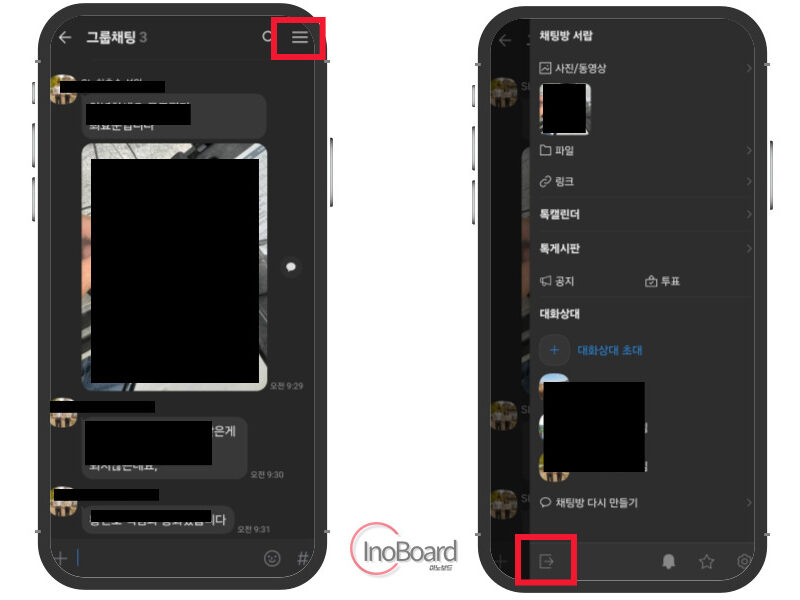
이 방법은 상대방이 내가 카카오톡 대화방을 나간 것을 알 수 있습니다.
그룹 채팅방에서 나가는 경우는 아무도 모르게 조용히 나갈 수 있으니, 아래의 글을 참고해서 사용해 보시기 바랍니다.
2. 전체 카톡 대화내용 삭제하기
카톡 채팅방에 있는 대화 내용 전체를 삭제하는 방법입니다.
이 방법은 여러 가지 옵션을 선택하여 삭제할 수 있습니다.
- 대화 내용을 삭제하려는 채팅방 들어가기
- 오른쪽 상단 “줄 3개” 아이콘 선택
- 오른쪽 아래 “설정” 아이콘 선택
- “채팅방 데이터 관리” 메뉴 선택
- 원하는 옵션을 선택하여 삭제 진행하기
– 대화 내용 및 미디어 모두 삭제 : 채팅방에 표시된 모든 대화 내용, 사진, 동영상, 음성 데이터 삭제
– 미디어 데이터 전체 삭제 : 사진, 동영상, 음성데이터 삭제
– 사진 데이터 삭제 : 사진만 삭제
– 동영상 데이터 삭제 : 동영상만 삭제
– 음성 데이터 삭제 : 음성 파일만 삭제
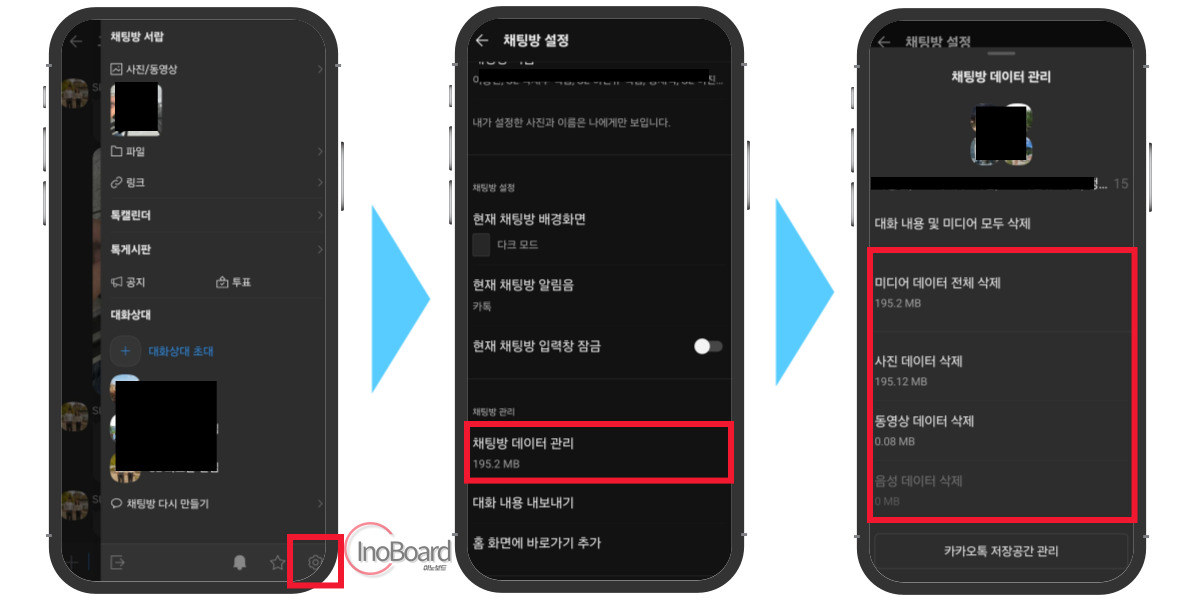
전체 카톡 대화내용을 삭제하게 되면 핸드폰에서 차지하는 용량도 줄일 수 있습니다.
추가적으로 카톡 용량을 확실하게 줄이고 싶다면, 아래 글을 참고하시면 도움이 될 것입니다.
카톡 대화내용 내보내기 방법
카카오톡 대화내용 내보내기 후 저장하는 방법은 2가지가 있습니다.
텍스트만 내보내거나 전체 사진, 이미지 등을 모두 저장하는 방법입니다.
- 대화 내용을 내보내려는 채팅방 들어가기
- 오른쪽 상단 “줄 3개” 아이콘 선택
- 오른쪽 아래 “설정” 아이콘 선택
- “대화 내용 내보내기” 메뉴 선택
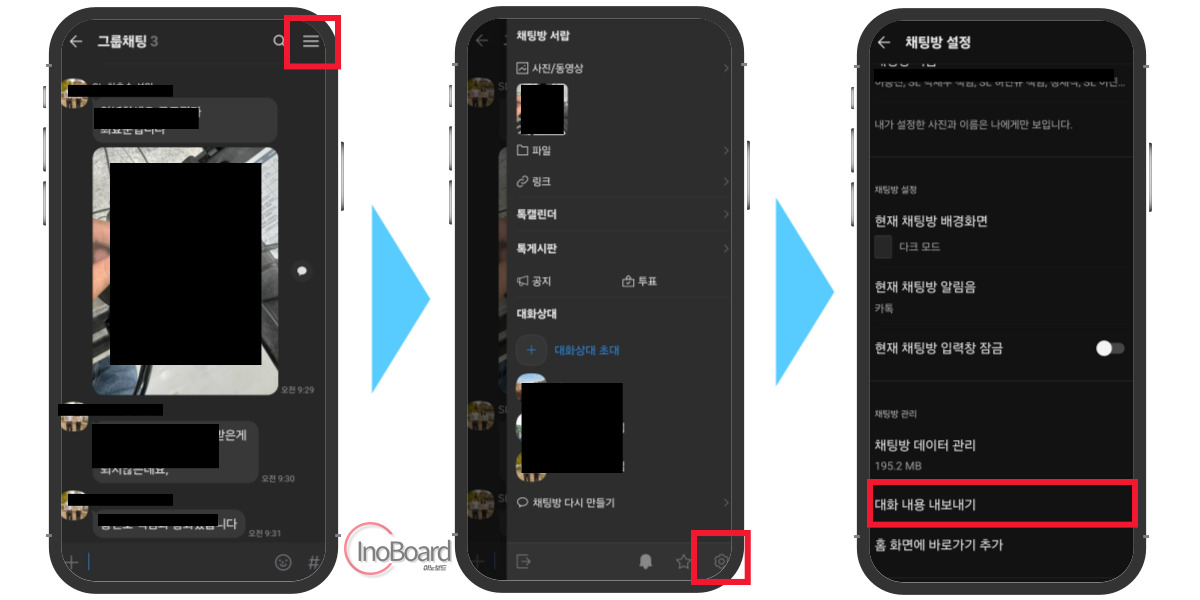
1. 텍스트만 내보내기
- “대화 내용 내보내기” 메뉴에서 “텍스트만 보내기” 선택
- 메일로 공유하기를 선택
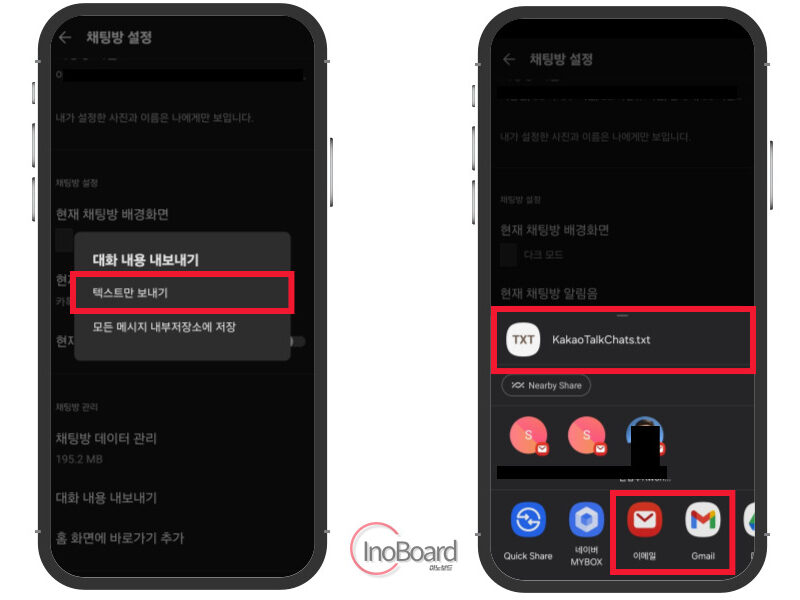
받은 메일을 확인해 보면 txt 파일 형식으로 저장되어 메모장으로 열 수 있습니다.
열어보시면 그동안 대화했던 모든 내용이 날짜와 시간이 표기되어 나타납니다.
2. 모든 메시지 내부저장소에 저장하기
- “대화 내용 내보내기” 메뉴에서 “모든 메시지 내부저장소에 저장” 선택
- 자동으로 다운로드 후 저장됨
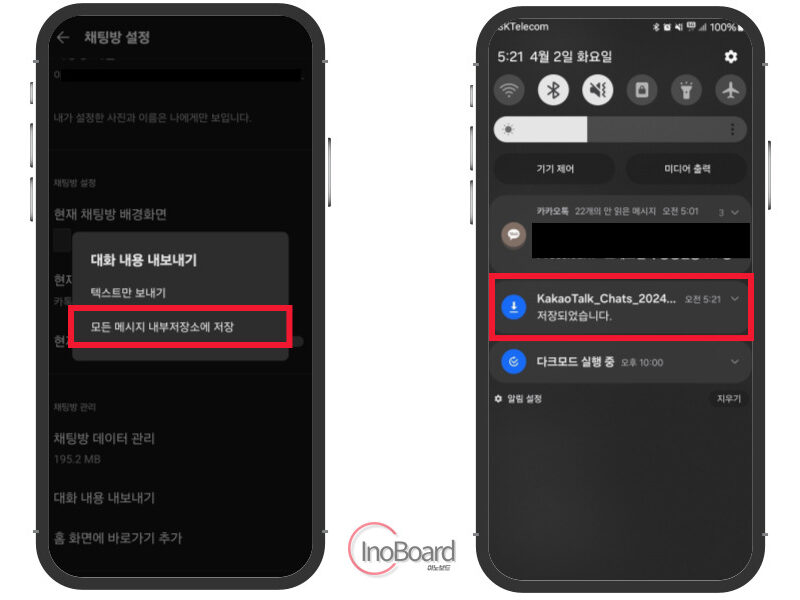
카톡 대화내용 내보내기로 핸드폰 내장 메모리에 텍스트와 사진 및 동영상 등이 저장이 됩니다.
마무리
지금까지 카톡 대화내용 모두 삭제하는 방법과 대화내용을 내보내기 하는 방법을 알려드렸습니다.
맘에 안 드는 내용은 모두 삭제하고, 좋은 내용은 내보내기로 해서 저장해 두면 좋을 것 같습니다.
그리고 핸드폰 용량 때문에 대화내용 삭제가 필요할 때는 내보내기로 해서 백업을 해두는 것도 좋은 방법이라 생각됩니다.
자주 묻는 질문
-
카톡의 대화내용을 삭제하면 다시 볼 수 있나요?
대화 내용 내보내기를 통해 공유 또는 저장한 후 다시 볼 수 있습니다.
-
핸드폰 용량 때문에 대화내용을 삭제하려는데 효과가 있나요?
삭제할 때 채팅방 데이터 관리에서 옵션을 선택하여 핸드폰에서도 완전히 삭제할 수 있습니다.
함께 읽으면 좋은 글