
카카오톡은 내 연락처에 있는 사람이 자동으로 추가되기 때문에 잘 모르거나, 불필요한 사람이 친구에 추가가 됩니다.
내가 연락할 일이 없고, 오랜 기간 연락한 적이 없다면 깔끔하게 정리를 하는 것이 좋은 방법입니다.
이 글에서는 카톡 친구 숨김 차단 삭제 및 복구하는 방법에 대해 모두 알려드리겠습니다.
카카오톡의 친구 관리 방법인 숨김, 차단, 삭제에 대해 정확하게 이해를 못 하는 분이 많습니다.
그래서 아래의 표를 보고 이해하시고, 상세한 방법을 확인하는 것이 도움이 될 것 같습니다.
| 기능 | 목적 |
|---|---|
| 숨김 | 상대방의 정보가 나에게 노출되지 않기를 원하는 경우 ex) 내가 보기 싫은 사람 |
| 차단 | 상대방이 싫어서 메시지도 주고받지 않고, 내 정보도 노출하기 싫은 경우 ex) 전 남친 또는 전 여친, 정말 싫어하는 사람 |
| 삭제 | 살면서 연락할 일이 없는 경우, 나중에 연락이 오면 받을 수는 있음 ex) 스쳐 지나가는 인연 |
카톡 친구 숨김 및 복구 방법
1. 카톡 친구 숨김
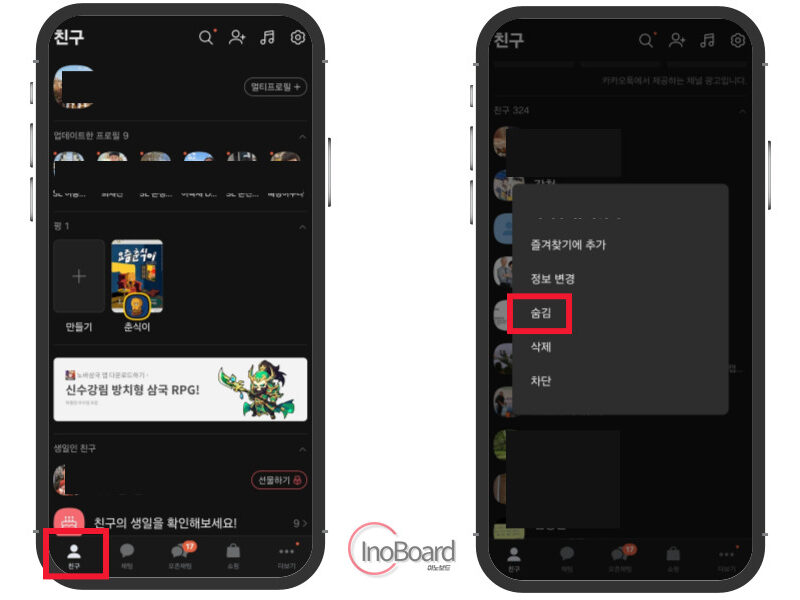
카톡 친구를 숨김을 하면 친구 목록에서 사라지게 되고, 메시지는 받을 수 있습니다.
- 카톡 실행 후 친구 탭 선택
- 숨기려는 친구를 길게 누르기
– 여러 명의 친구를 숨기는 경우 “설정”으로 접속 후 “편집” 기능을 이용하면 편리합니다. - 팝업창에서 “숨김” 메뉴 선택
2. 카톡 친구 숨김 복구
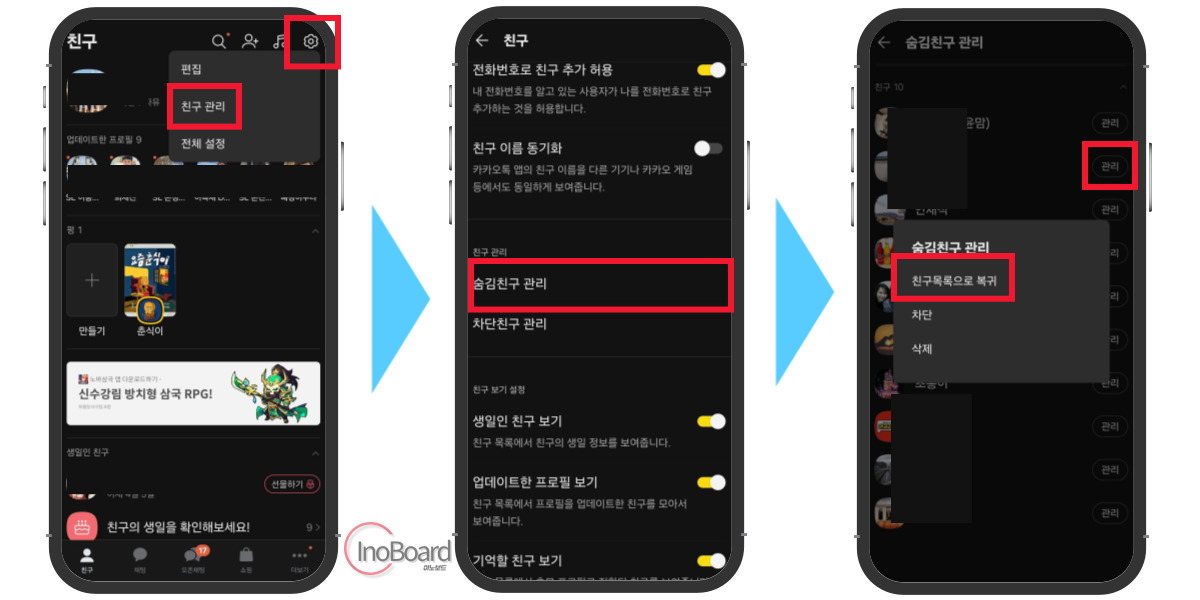
만약 실수로 숨김 처리해서 다시 친구 목록으로 복구하고 싶은 경우가 있습니다.
이런 경우는 아래 방법을 따라 하시면 됩니다.
- 카톡 실행 후 친구 탭 선택
- 오른쪽 위의 “설정” 아이콘 선택
- “친구 관리” 메뉴 선택
- “숨김 친구 관리” 메뉴 선택
- 오른쪽의 “관리” 버튼 클릭 후 “친구목록으로 복귀” 메뉴 선택
카톡 친구 차단 및 복구 방법
1. 카톡 친구 차단
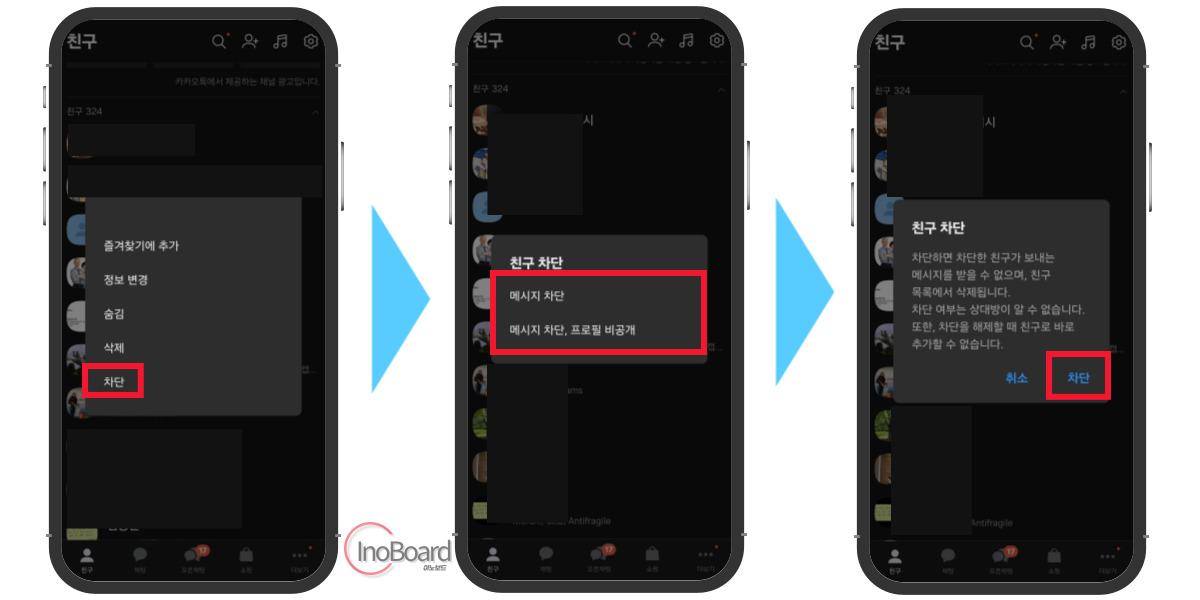
- 카톡 실행 후 친구 탭 선택
- 차단할 친구를 길게 누르기
- 팝업창에서 “차단” 메뉴 선택
- “메시지 차단” 또는 “메시지 차단, 프로필 비공개” 중 하나를 선택
- 다시 한번 묻는 메시지에서 “차단” 버튼 클릭
2. 카카오톡 친구 차단 복구
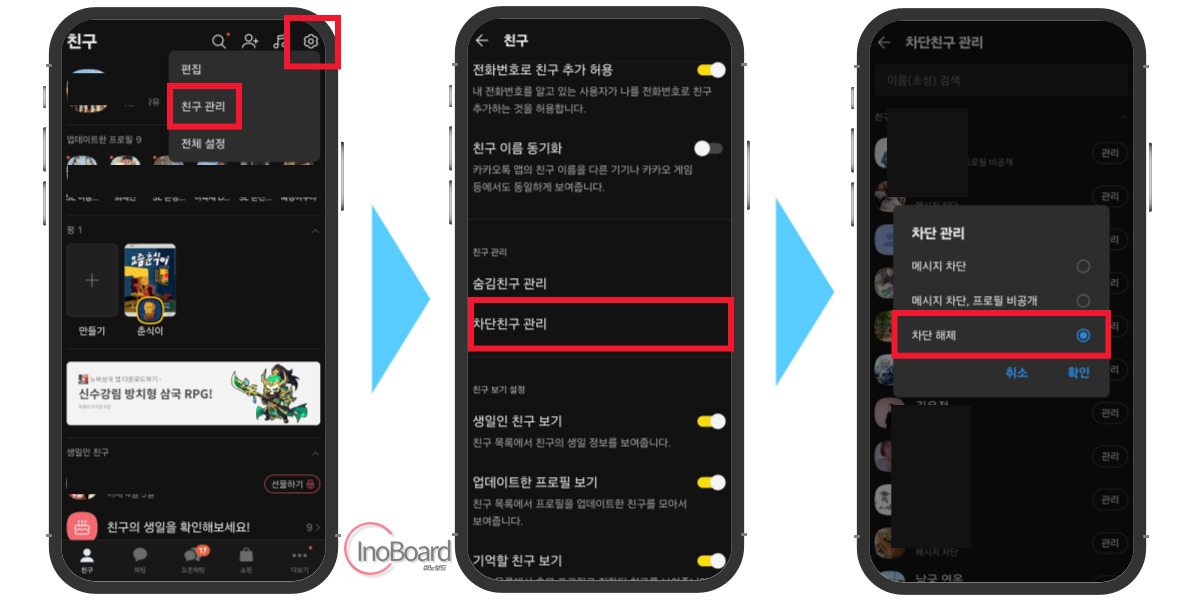
- 카톡 실행 후 친구 탭 선택
- 오른쪽 위의 “설정” 아이콘 선택
- “친구 관리” 메뉴 선택
- “차단 친구 관리” 메뉴 선택
- 오른쪽의 “관리” 버튼 클릭 후 “차단 해제” 메뉴 선택
카톡 친구 삭제 방법
카톡 친구 삭제도 간단하게 할 수 있습니다.
- 카톡 실행 후 친구 탭 선택
- 삭제할 친구를 길게 누르기
- 팝업창에서 “삭제” 메뉴 선택
- 다시 한번 묻는 메시지에서 “삭제” 버튼 클릭
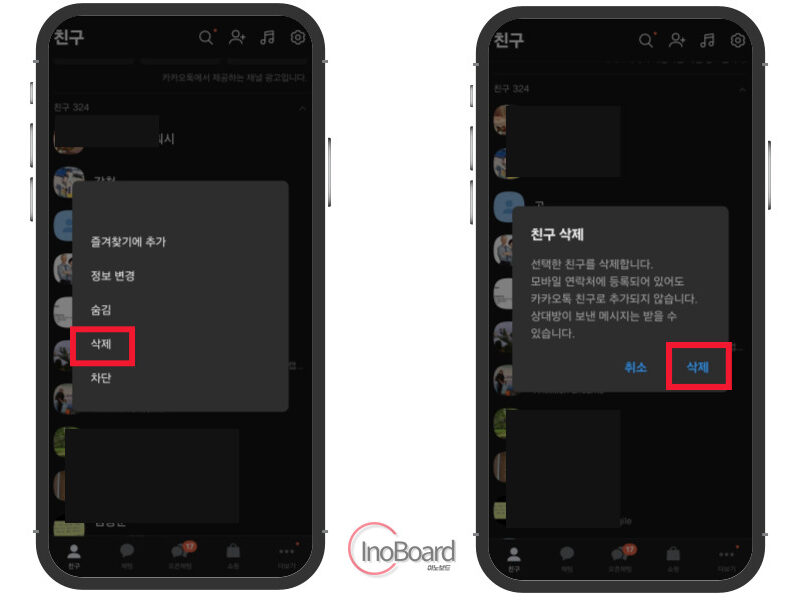
그리고 카톡 친구 삭제 복구 방법은 카톡 아이디나, 연락처를 다시 추가하셔서 새롭게 친구 추가를 해주면 됩니다.
마무리
지금까지 카톡 친구 숨김, 차단, 삭제 및 복구하는 방법까지 알려드렸습니다.
친구와 연락이 끊겼거나, 너무 오래 연락을 안 했거나 또는 핸드폰을 바꾸셨을 때 깔끔하게 카카오톡 친구를 한 번 정리하시기를 바랍니다.
간단하게 따라 할 수 있으니 참고해서 친구 관리 잘하시기를 바랍니다.
자주 묻는 질문
-
카카오톡에서 친구 숨김, 차단, 삭제는 어떻게 다른가요?
카톡에서 친구 숨김, 차단, 삭제는 다릅니다. 자세한 내용은 본문을 참고하십시오.
-
친구 숨김이나 차단을 했을 때 쉽게 복구할 수 있나요?
네, 간단한 방법으로 복구할 수 있습니다. 자세한 방법은 본문의 내용을 참고하시기 바랍니다.
함께 읽으면 좋은 글