
전 세계에서 핫한 디자인 툴인 Figma는 웹 기반의 편리한 사용과 실시간 협업도 가능하여 많이 사용되고 있습니다.
무료로 사용 가능하고, 설치가 필요 없으며 저장도 할 필요가 없기 때문에 언제 어디서나 사용할 수 있습니다.
이 글에서는 피그마 사용법 및 무료 다운로드 방법을 초보자도 사용할 수 있도록 알려드리겠습니다.
피그마(Figma)란?
피그마는 웹 브라우저에서 동작하는 벡터 디자인 도구입니다.
이런 디자인 도구 중 가장 유명한 어도비 일러스트레이터가 있지만 구독료와 PC에 설치도 필요합니다.
무료로 사용 가능하고, 피그마 다운로드 후 설치가 필요 없으며 저장도 할 필요가 없기 때문에 많이 사용하고 있습니다.
정리하면, 아래와 같은 특징이 있습니다.
- 브라우저 기반으로 별도의 설치 없이 바로 사용 가능
- 여러 명이 동시에 작업할 수 있어 실시간 협업 가능
- 와이어 프레임, 고품질 디자인, 프로토타입 등 다양한 기능 제공
피그마 사용법
1. 계정 만들기
피그마를 사용하기 위해서는 계정을 만들어서 사용해야 합니다.
아래의 버튼을 클릭하면 사이트로 간편하게 접속 후 계정을 만들 수 있습니다.
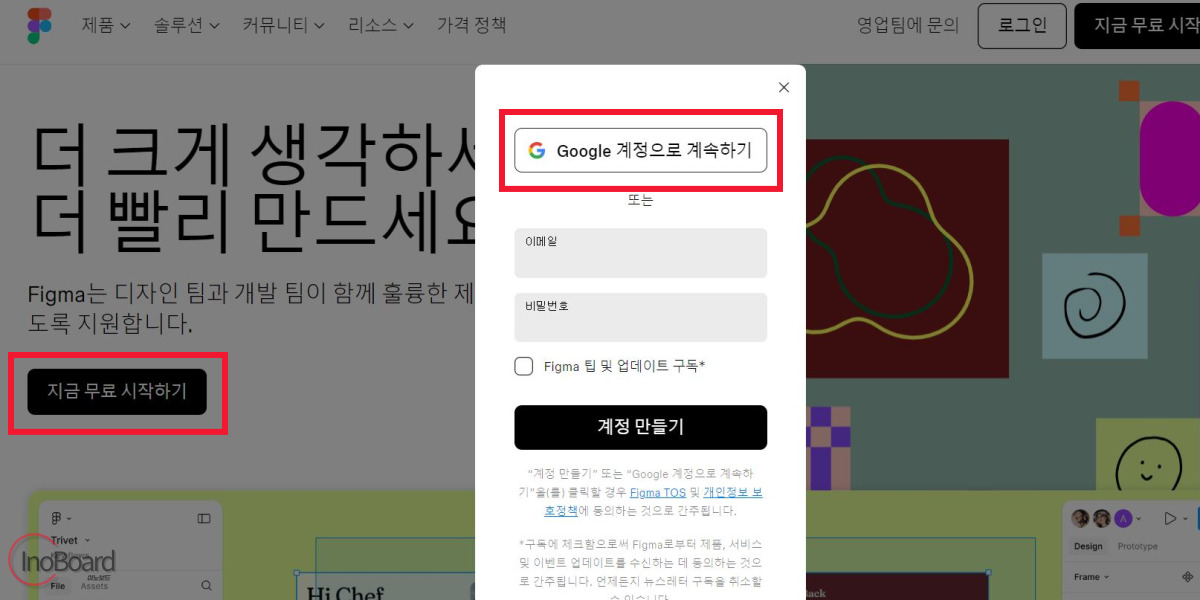
- 위의 링크를 클릭하여 사이트 접속
- “지금 무료 시작하기” 버튼 클릭
- 구글 계정으로 시작하거나 신규 가입하여 계정 로그인하기
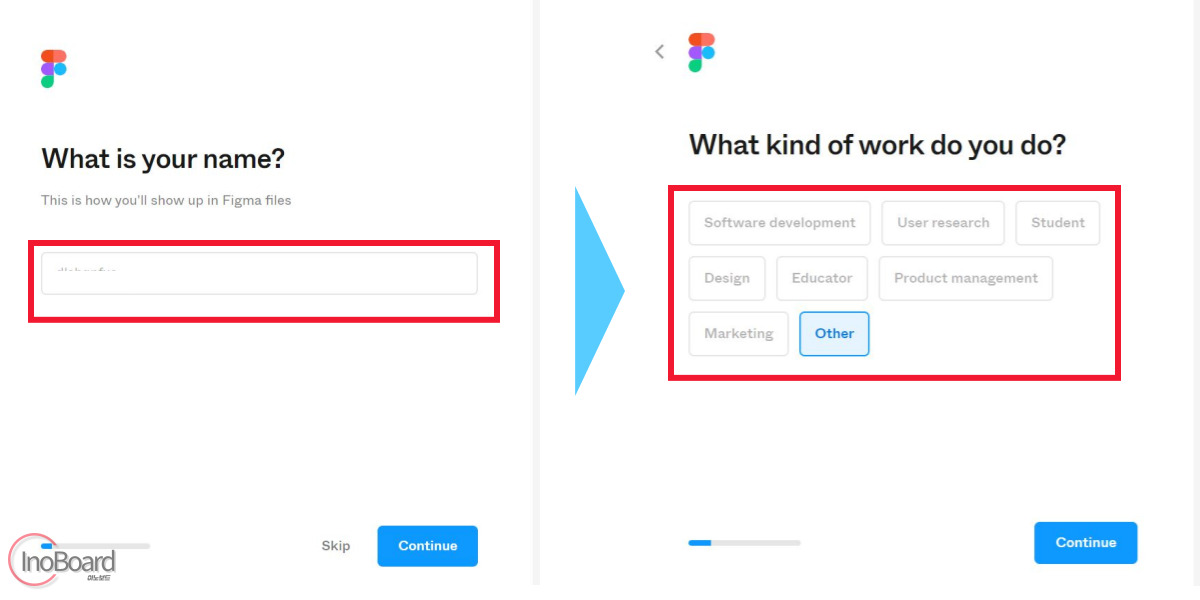
- 사이트에서 사용할 이름을 영문으로 생성하기
- 차례로 나오는 몇 개의 질문에 적절한 답을 선택
- Plan 선택 항목에서 “Starter”를 선택
- Design with Figma를 선택

2. 페이지 설정하기
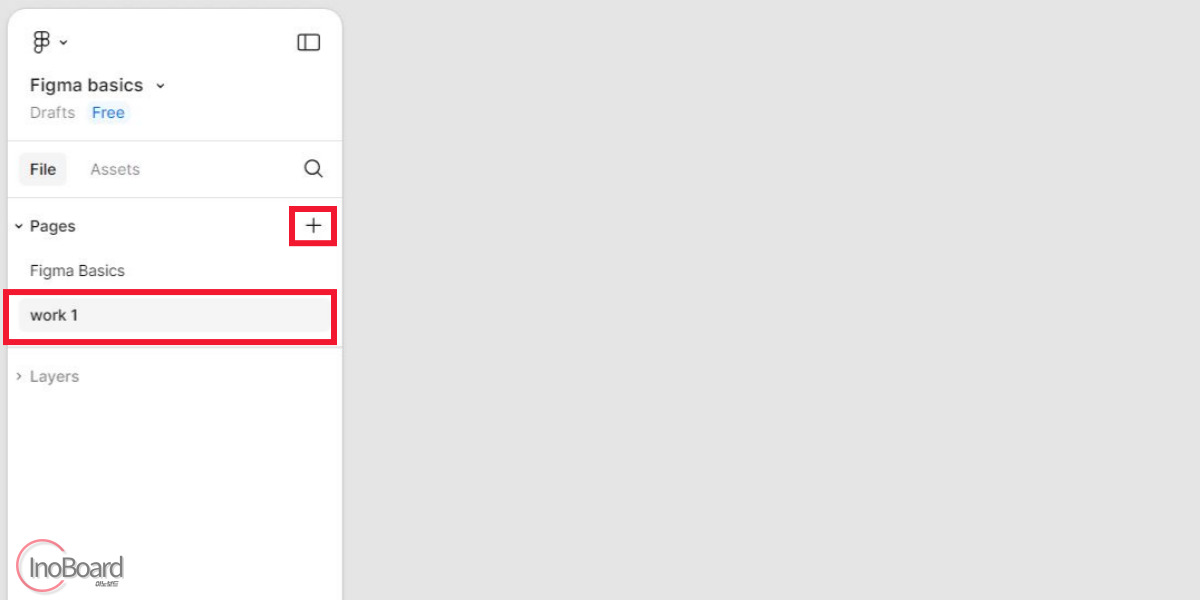
새로운 페이지에서 시작하기 위해 Page 옆의 “+” 버튼을 클릭합니다.
그리고 페이지의 이름을 입력하면 됩니다.
1) 페이지 배경색 바꾸기
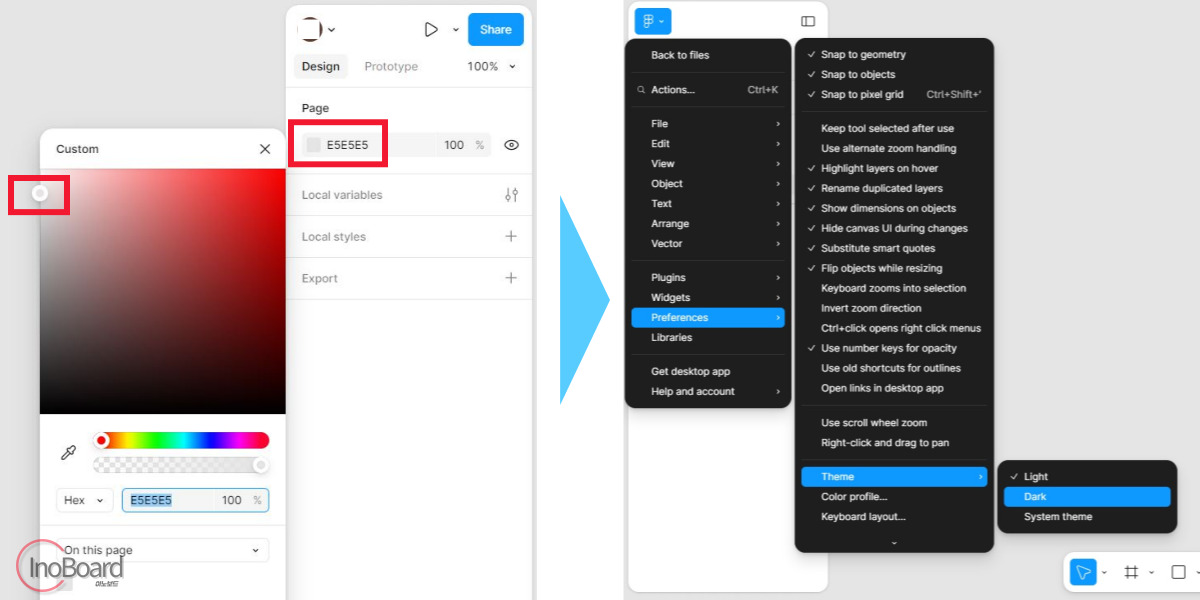
화면 오른쪽의 “E5E5E5” 옆의 네모를 클릭하면 배경색을 변경할 수 있습니다.
원하는 색상으로 변경하여 작업할 수 있습니다.
그리고 홈 버튼 > preferences > theme을 클릭하면 레이어 창을 light 모드와 dark 모드로 선택할 수 있습니다.
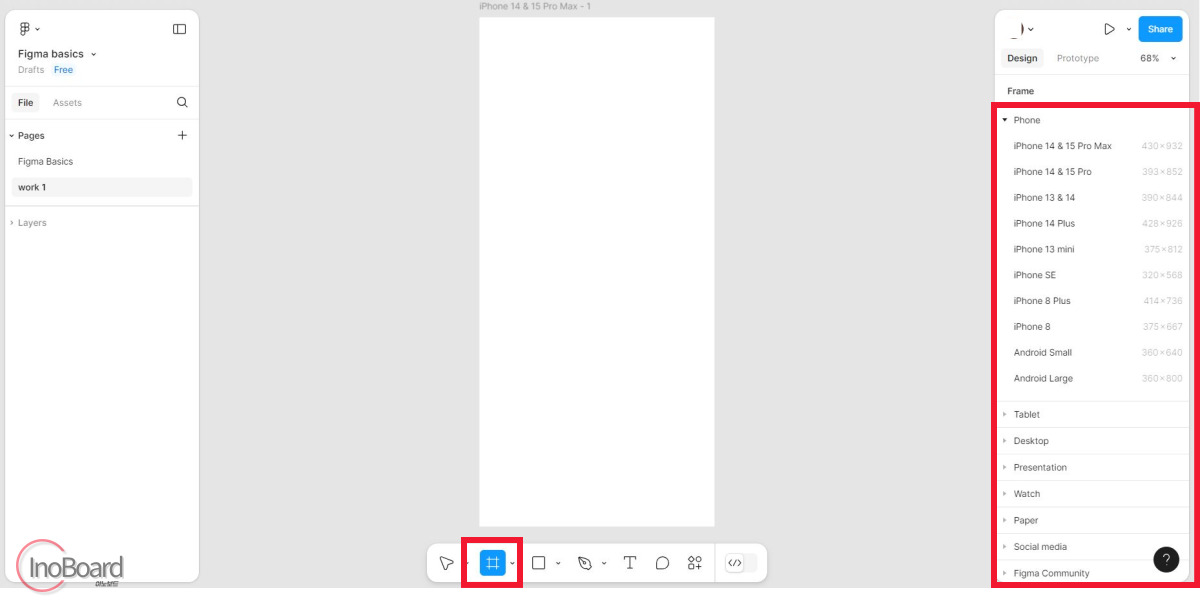
2) 프레임 만들기
프레임은 내가 생성하려는 레이아웃을 의미합니다.
핸드폰, 테블릿, PC등의 사이즈로 프레임을 생성하여 작업할 수 있습니다.
프레임 버튼을 클릭하면 화면 오른쪽에서 어떤 디바이스 사이즈로 만들지 선택할 수 있습니다.
3. 툴 사용 방법
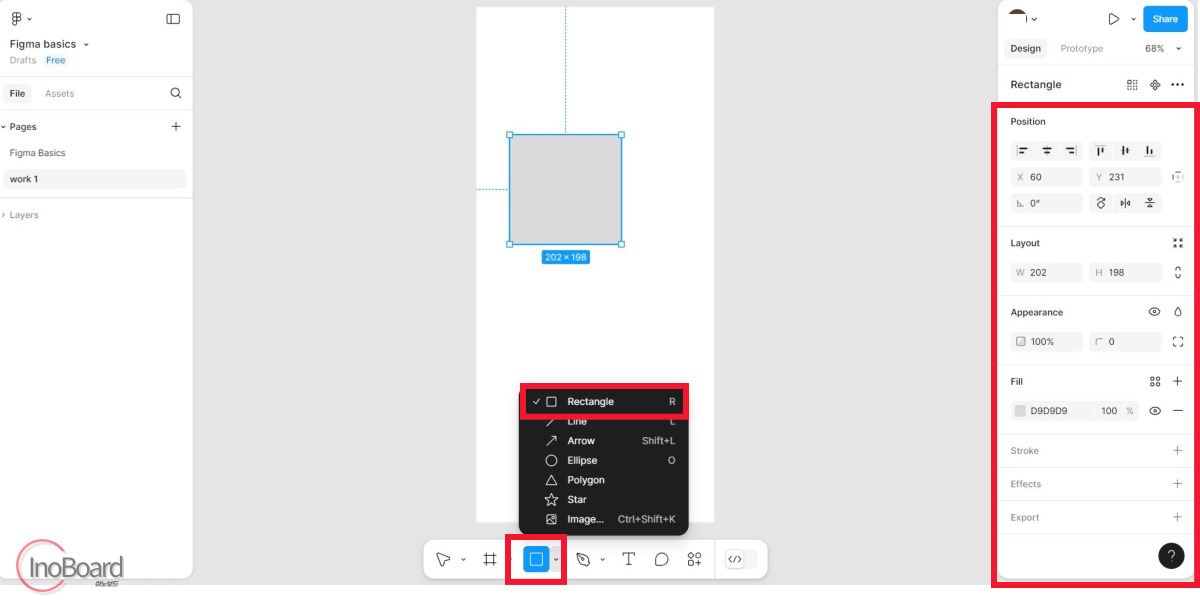
1) 도형 생성하기
도구 바에서 네모 아이콘을 클릭하면, 각종 도형을 선택할 수 있습니다.
저는 “Rectangle”을 선택한 후 프레임에 마우스로 사각형을 생성해 보았습니다.
도형의 위치, 크기, 회전, 색상 등은 오른쪽 패널에서 자유롭게 설정할 수 있습니다.
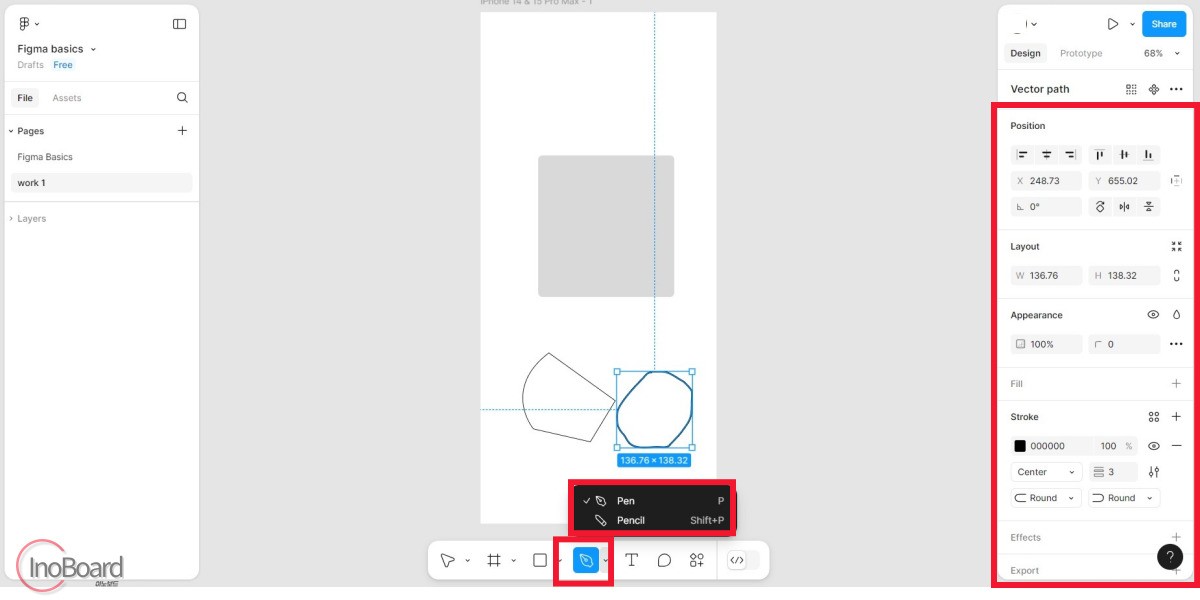
2) 자유 도형 그리기
도구 바에서 펜 아이콘을 클릭하면 자유 도형을 그릴 수 있습니다.
- Pen : 마우스를 클릭하여 라인의 모서리를 만들어가며 그리는 것
- Pencel : 마우스로 직접 라인을 그리는 것
오른쪽 패널에서 선의 굵기나 색상을 변경할 수 있습니다.
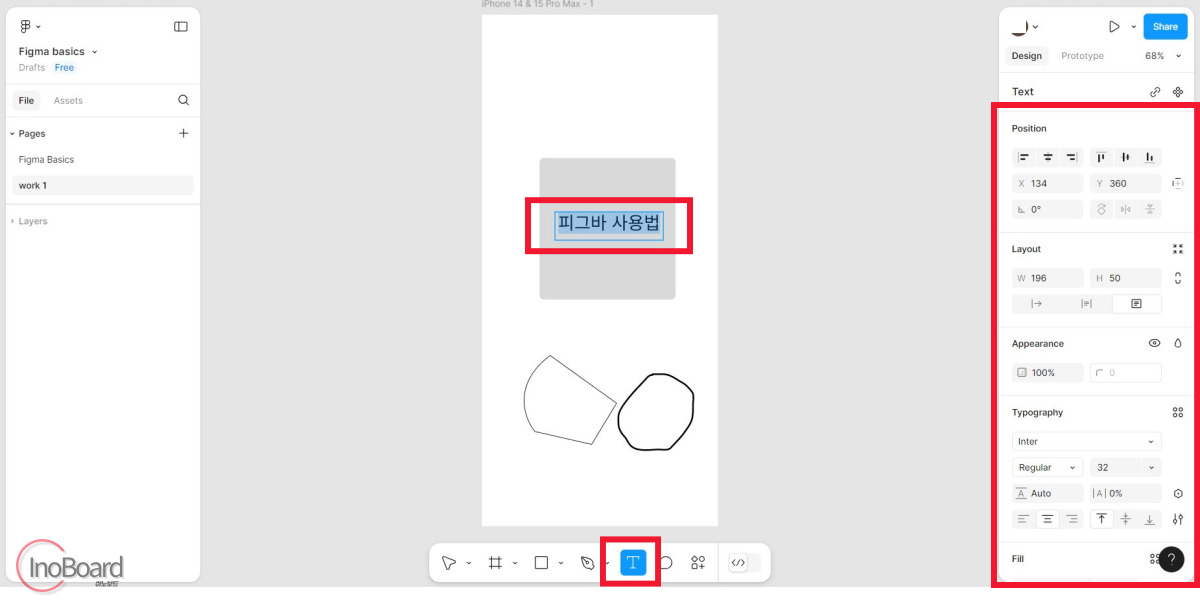
3) 텍스트 입력하기
도구 바에서 “T” 아이콘을 클릭하여 텍스트를 입력할 수 있습니다.
아이콘 클릭 후 프레임에 마우스로 텍스트 상자를 만든 후 입력하면 됩니다.
오른쪽 패널에서 글씨체나 크기, 색상 등 텍스트에 대한 설정을 변경할 수 있습니다.
마무리
지금까지 피그마 사용법에 대해 초보자도 바로 이해할 수 있도록 알려드렸습니다.
썸네일, 상세 페이지, UI 디자인, 프레젠테이션 등 활용할 수 있는 방법은 정말 많습니다.
알려드린 방법만 알면 정말 쉽게 사용할 수 있는 프로그램이니 잘 사용해 보십시오.
자주 묻는 질문
-
무료로 사용할 수 있나요?
무료로 사용 가능하고, 다운로드 후 설치가 필요 없습니다. 웹 브라우저에서 바로 사용할 수 있어 전 세계적으로 인기가 있으며, 언제 어디서든 사용할 수 있습니다.
-
작업한 내용은 어떻게 저장하나요?
모든 작업 내용은 따로 저장할 필요 없이 자동으로 저장이 됩니다. 상세한 방법은 본문의 내용을 참고하십시오.
함께 읽으면 좋은 글